.gif)

 noce
noce Local とは
WordPressをローカル環境で使いたい時、Local(以前は Local by Flywheel という名称でした)が簡単に使えます。
Local は公式サイトから無料でダウンロードして使えます。
Local のダウンロード&セットアップ手順
(1)Local の公式サイトにアクセス
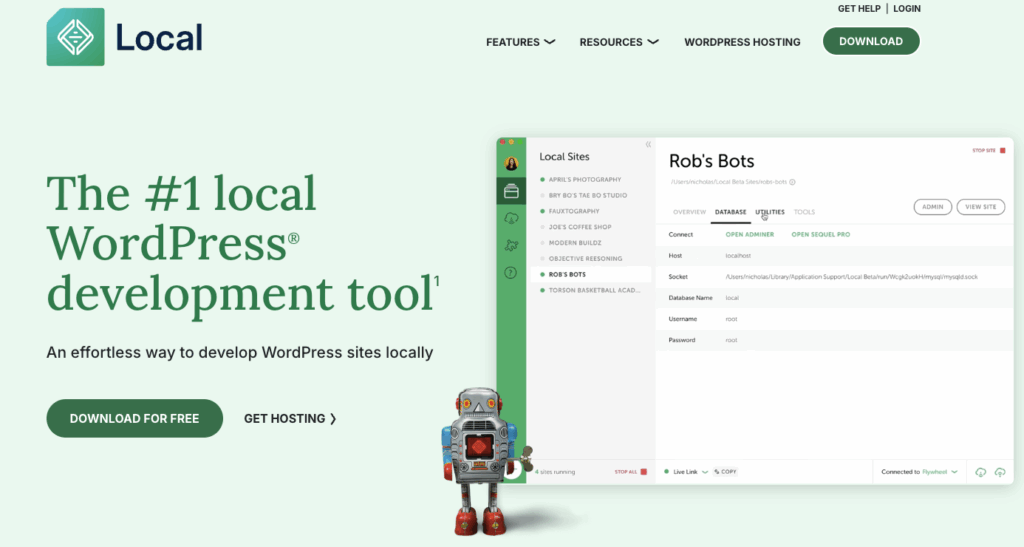
(2)『DOWNLOAD FOR FREE 』をクリックする
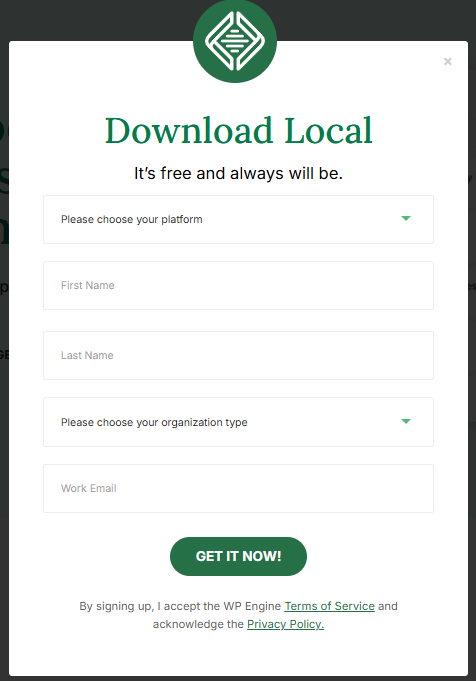
(3)次の画面が出るので、必要項目を入力して『GET IT NOW!』をクリックする。
「Please choose your platform」は、MacなのかWindowsなのか選択します。
(4)次の画面が出た後、ダウンロードする場所を選択して『保存』をクリック
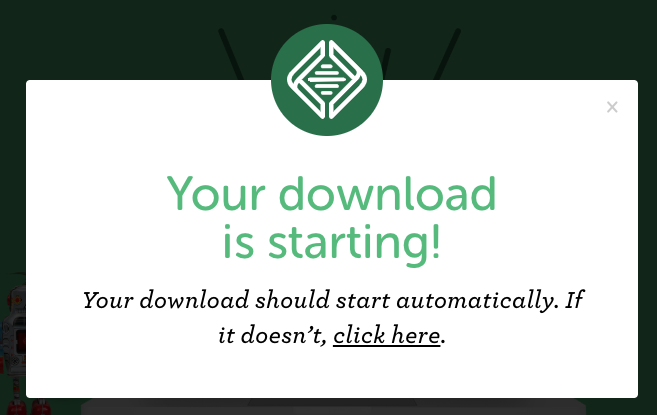
(6)「local-9.2.9-windows.exe」というファイルがダウンロードされるので、ダブルクリックして展開します。
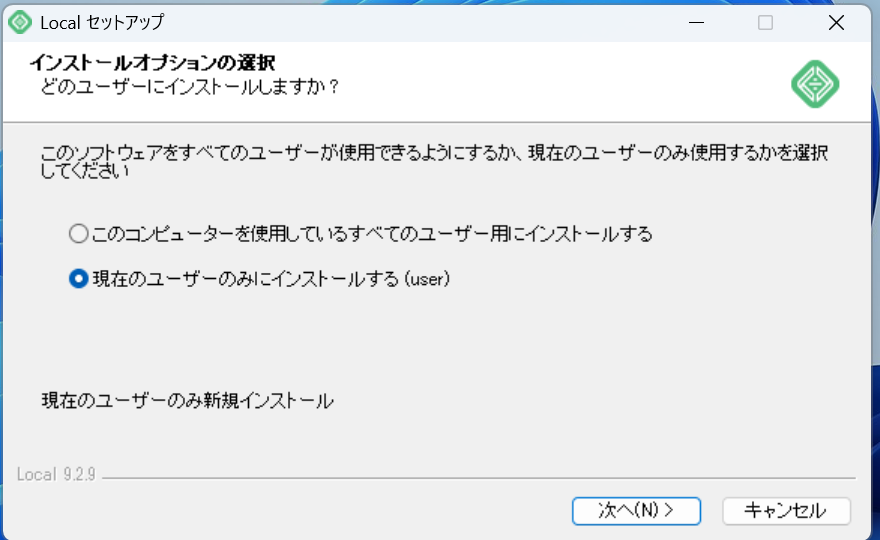
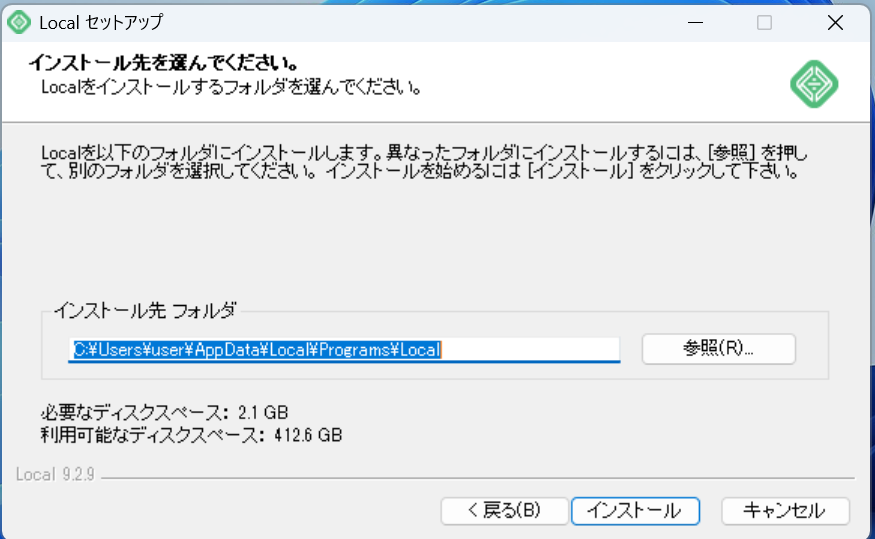
(7)「次へ」をクリックすると、次の画面なるので、インストール先を設定して(そのままで可)「インストール」をクリックします。
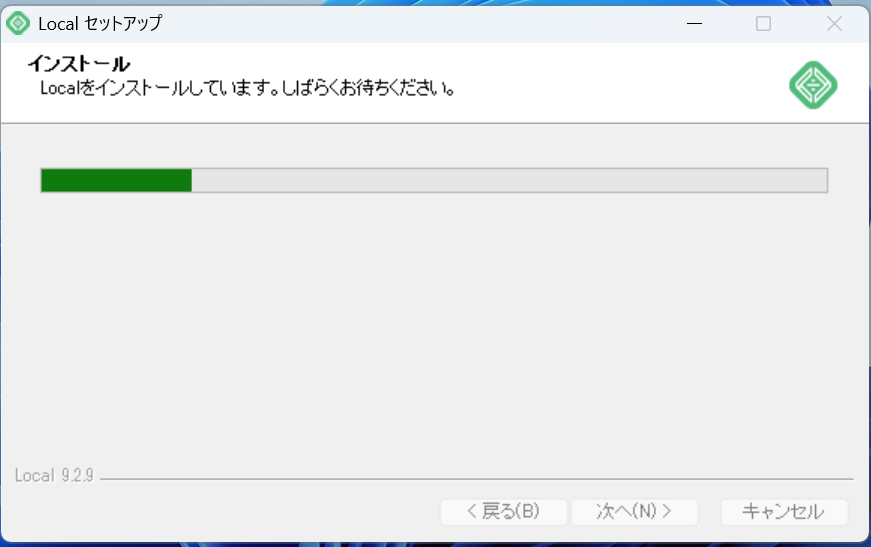
(8)途中で何度か「このアプリがデバイスに変更を加えることを許可しますか」と出るので、「はい」をクリックします
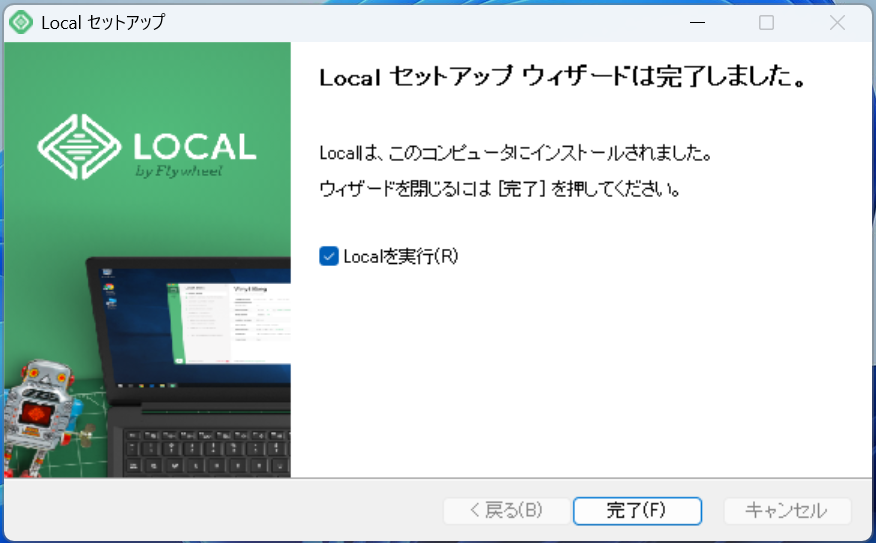
(9)この画面が出るので、「完了」をクリックします。
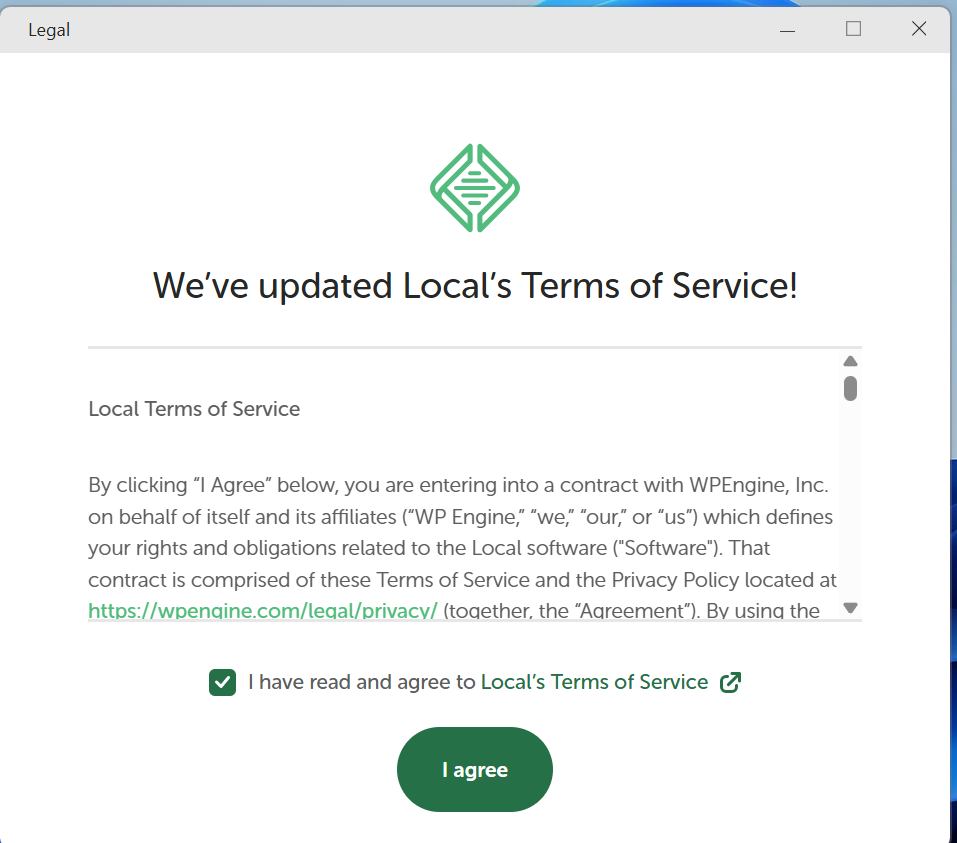
(10)次の画面でチェックを入れ、「I agree」をクリックします
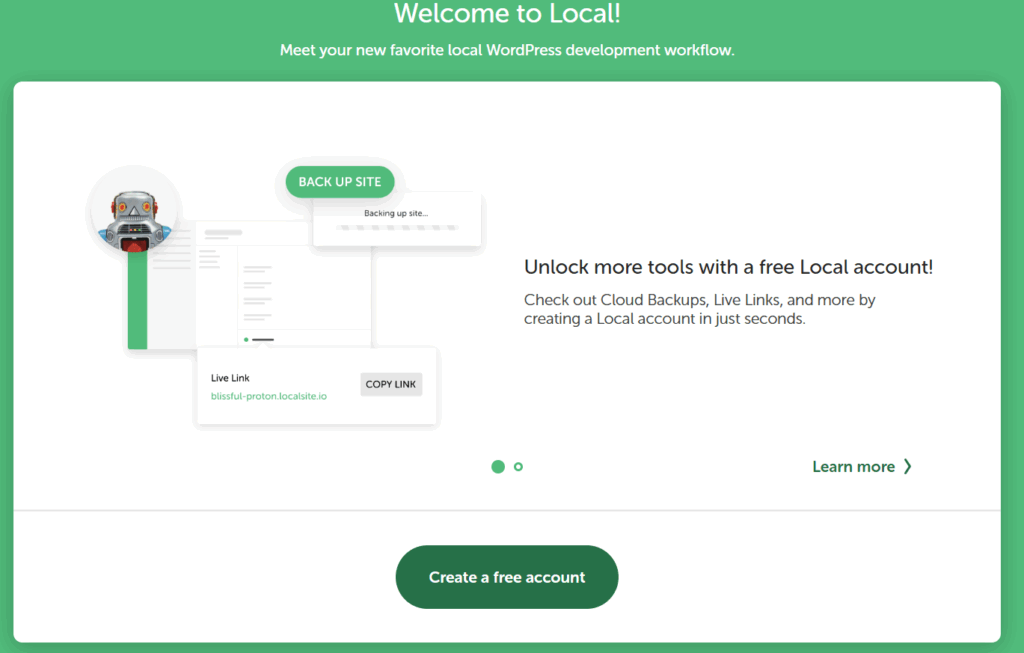
(11)「Create a free account」をクリックする。
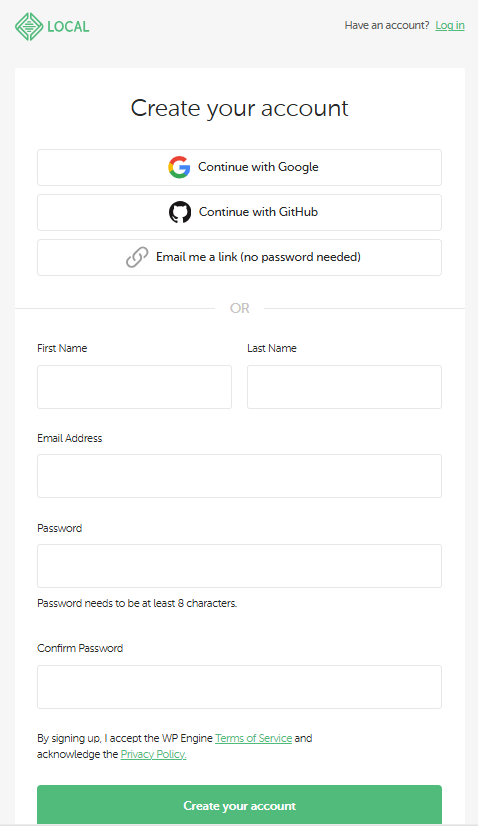
(12)次の画面に必要事項を入力し、アカウントを作成してください
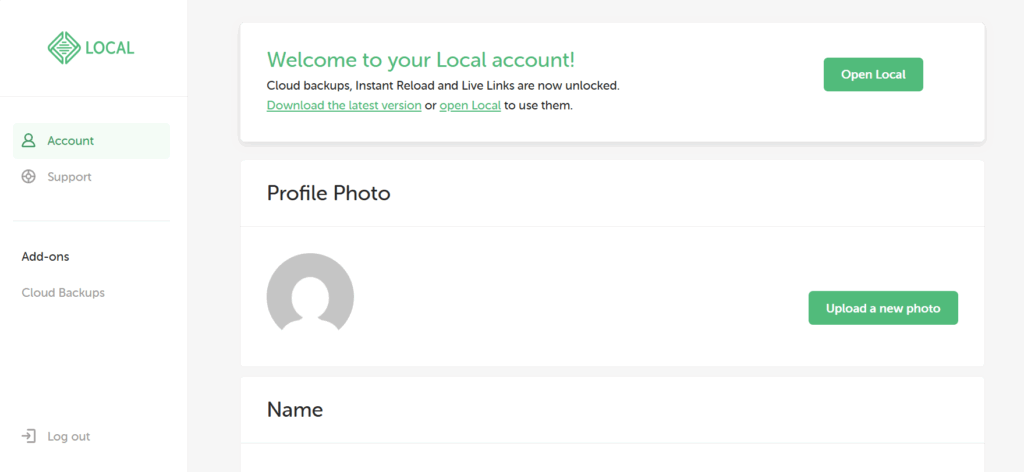
(13)アカウントが作成されました
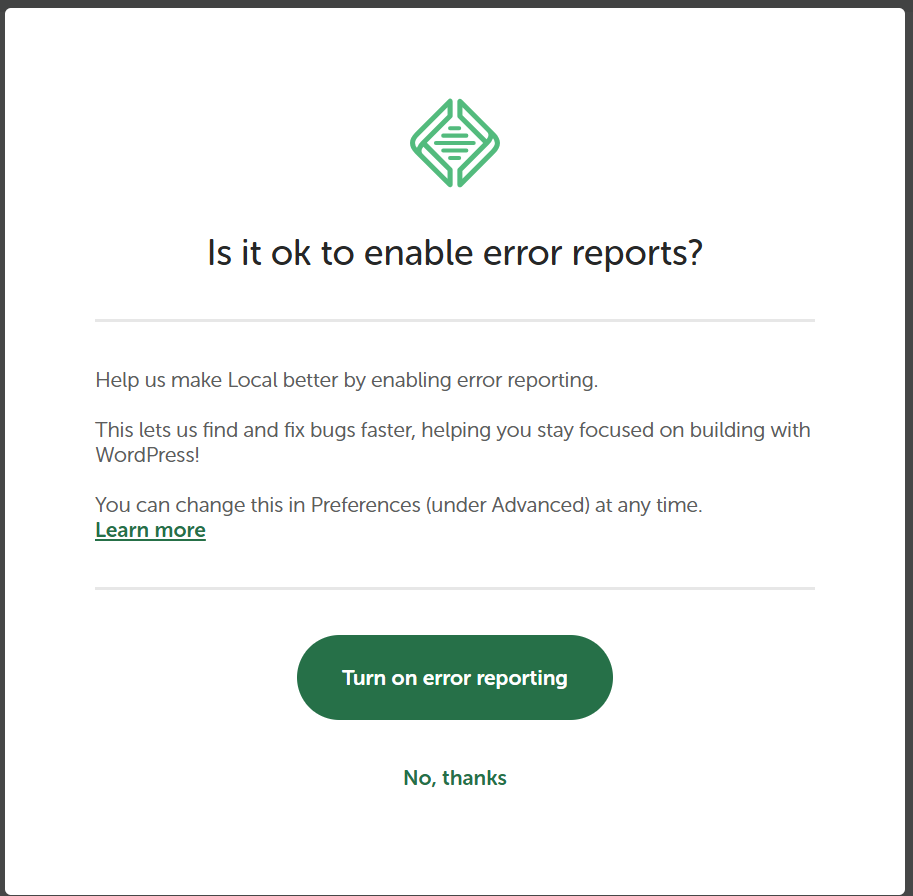
(14)この画面は、エラー時にエラー報告を自動送信するかどうかなので、今回は「No,thanks」を選択しましたが好きな方を選択します。
Localでサイトを作成しましょう
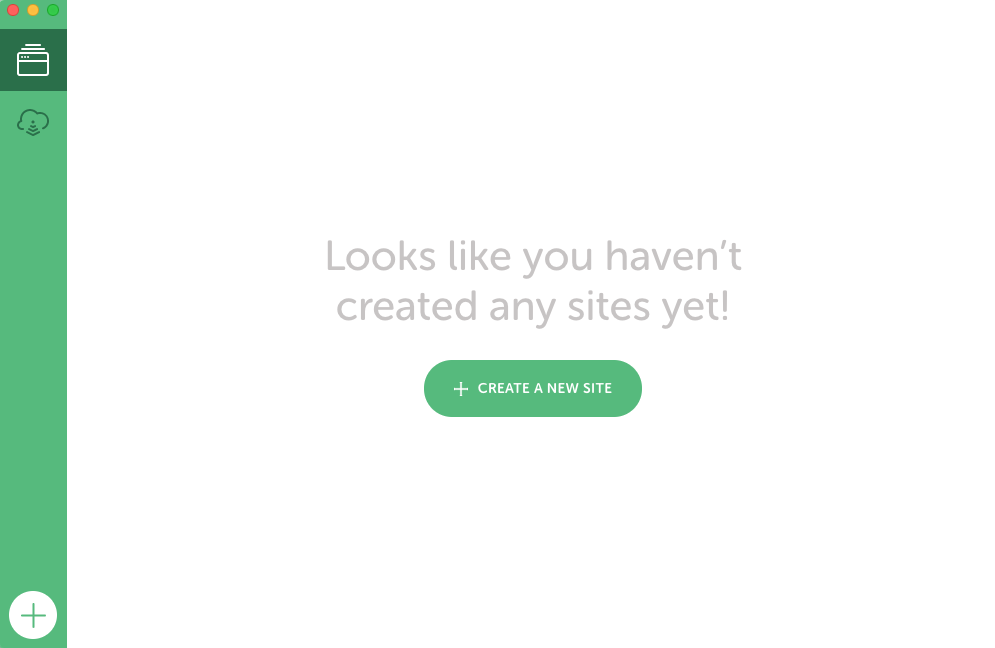
(1)インストールが完了すると、サイトを作りましょう!と言ってくるので『CREATE A NEW SITE』または、左下の『+』をクリックします。
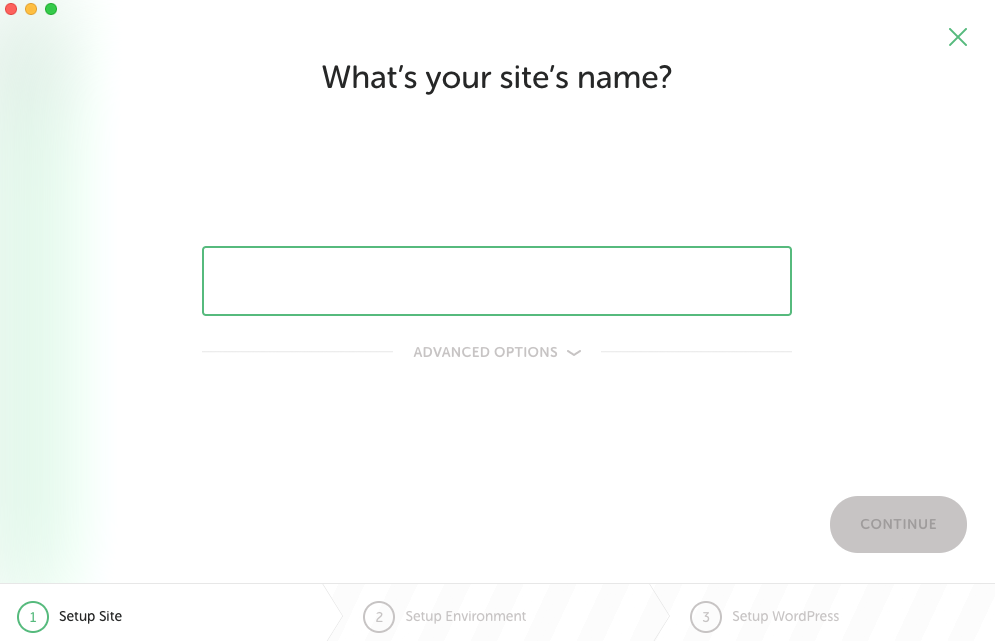
(2)サイトの名前を聞いてきます。これがサイト名&ドメインになるので、半角英数字で入力します。日本語だとエラーになります。
『CONTINUE』をクリックします。
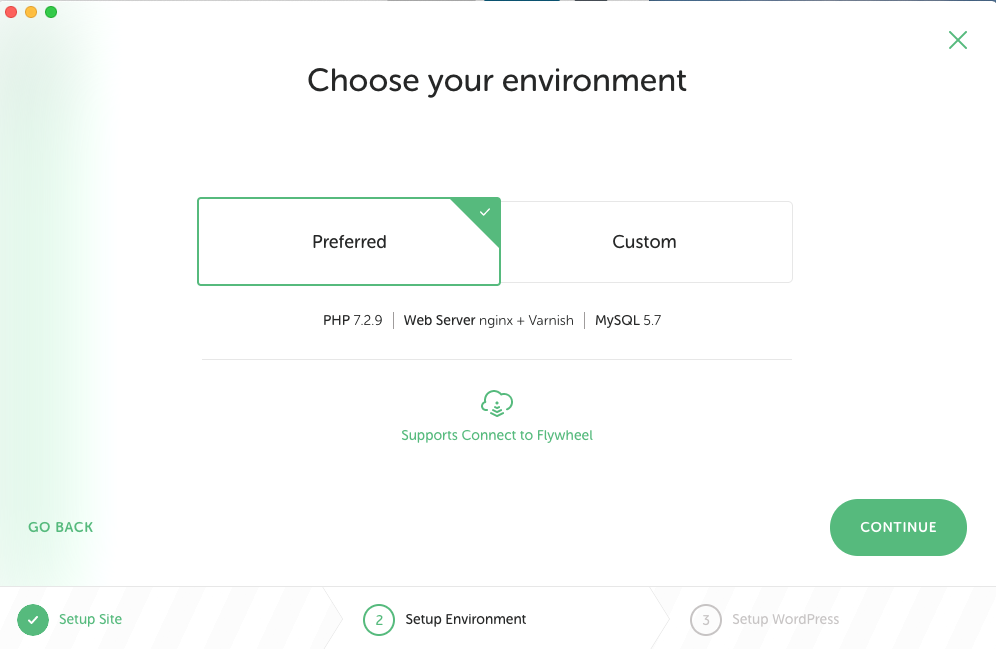
(3)環境を聞いてきます。
『Custom』を選択するとPHPやMySQLのバージョンの設定ができます。
デフォルトのままで良い場合は『Preferred』『CONTINUE』をクリックします。
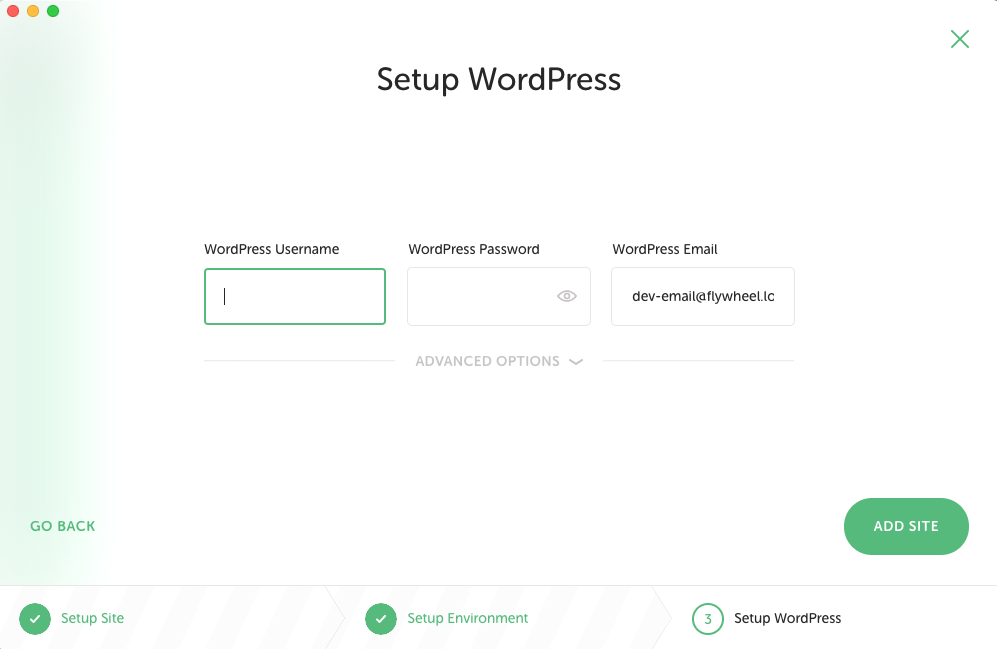
(4)ユーザー名とパスワードを入力して『ADD SITE』をクリックします。
ローカル環境なので、簡単で大丈夫です。
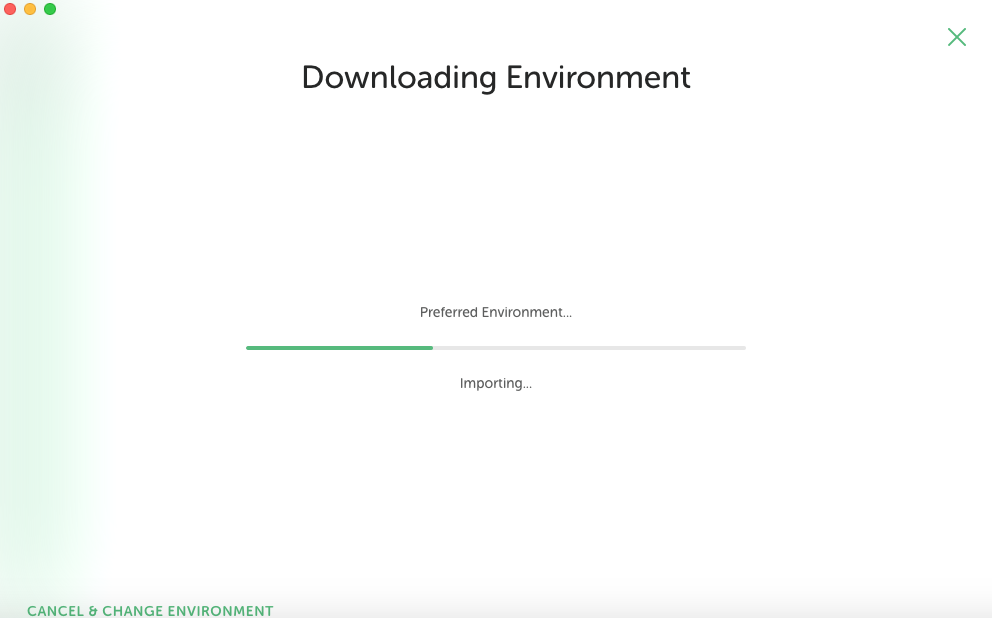
(5)これで準備できました。